Der KI-Modus ist ein eigener Bereich der Google-Suche, der komplexe Fragen im Gespräch beantwortet. Google zerlegt dafür eine Frage in viele Teilsuchen und baut aus passenden Seiten eine Antwort mit Links. Für Unternehmen gelten keine Sonderregeln: Gefunden wird, wer indexiert ist, klar über seine Leistungen schreibt und in vertrauenswürdigen Quellen vorkommt. Messen lässt sich das nur mit festen Kundenfragen und Stichproben.
Was ist der Google KI-Modus?
Der KI-Modus (englisch „AI Mode“) ist ein eigener Suchbereich in der Google-Suche. Sie stellen dort eine Frage in ganzen Sätzen, bekommen eine ausführliche Antwort und können direkt nachhaken, ohne neu suchen zu müssen. Unter und neben der Antwort stehen Links zu den Seiten, auf die sich Google stützt.
Google hat den KI-Modus am 8. Oktober 2025 in Deutschland, Österreich und der Schweiz eingeführt, zusammen mit 36 weiteren Sprachen in mehr als 40 Ländern. So steht es im Google-Blog zum Start in der DACH-Region. Der KI-Modus versteht neben Text auch Fotos und Spracheingaben.
Wichtig für das Verständnis: Der KI-Modus ersetzt die normale Suche nicht. Er ist ein zusätzlicher Reiter, den man bewusst öffnet. Die bekannte Ergebnisseite mit Links bleibt der Standard, und auf ihr erscheinen teilweise die kürzeren AI Overviews.
So entsteht eine Antwort im KI-Modus
Hinter einer Antwort steckt mehr als eine einzelne Suche. Google beschreibt in seiner Dokumentation „KI-Funktionen und Ihre Website“ ein Verfahren namens Query Fan-out: Die Frage wird in mehrere verwandte Teilfragen zerlegt, für jede wird gesucht, und aus den Treffern entsteht die Antwort.
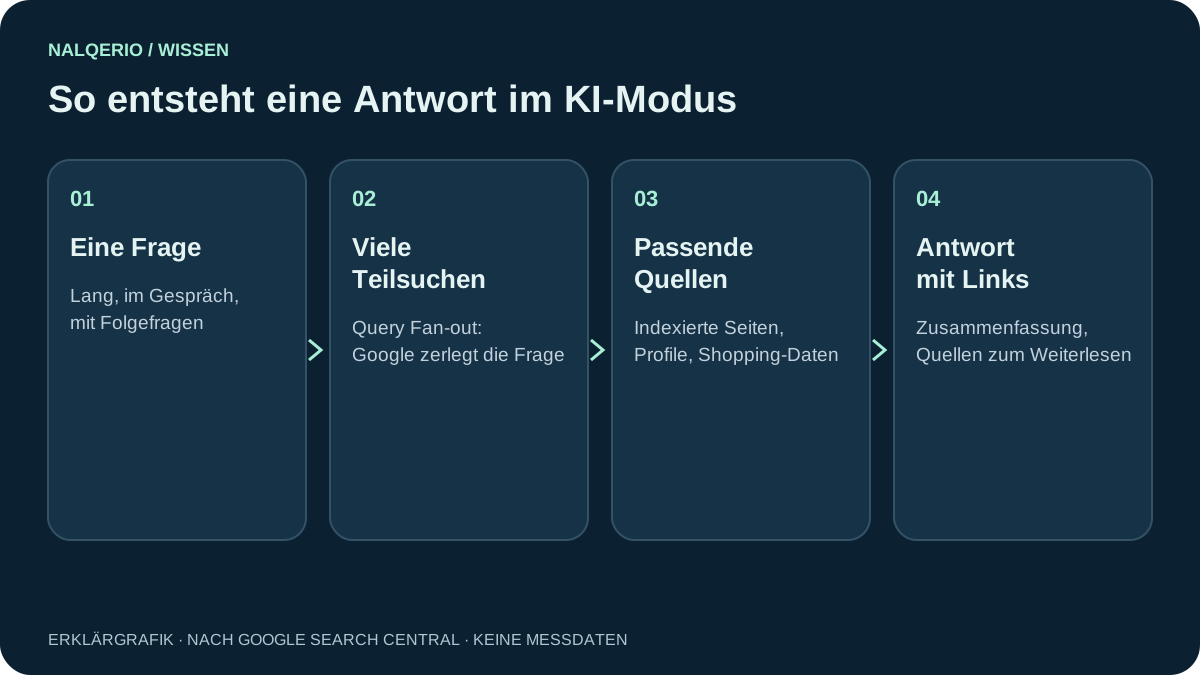
Ein Beispiel: Auf die Frage „Welcher Malerbetrieb in Hamburg macht auch kurzfristig Fassaden?“ sucht Google nicht nur nach dieser Formulierung. Es prüft zusätzlich Teilfragen wie „Fassadenanstrich Hamburg“, „Maler Hamburg kurzfristige Termine“ oder „Bewertungen Malerbetrieb Hamburg“. Deshalb können in der Antwort Seiten auftauchen, die für die ursprüngliche Frage gar nicht auf Seite eins ranken.
Laut Google können KI-Modus und AI Overviews unterschiedliche Modelle und Verfahren nutzen. Dieselbe Frage kann also in beiden Bereichen verschiedene Antworten und Links liefern. Wie Sie Ihre Inhalte auf solche Teilfragen vorbereiten, zeigt der Ratgeber Query Fan-out verstehen.

KI-Modus aktivieren, öffnen und umgehen
Für den Start brauchen Sie nichts einzurichten. So öffnen Sie den KI-Modus:
- Am Computer: Suchen Sie bei Google und wählen Sie über der Ergebnisliste den Reiter „KI-Modus“.
- Auf dem Smartphone: In der Google-App oder im Browser erscheint der KI-Modus ebenfalls als eigener Reiter beziehungsweise als Schaltfläche unter dem Suchfeld.
- Weiterfragen: Unter der Antwort steht ein Eingabefeld für Folgefragen. Die Unterhaltung bleibt im Zusammenhang, bis Sie eine neue Suche beginnen.
Der KI-Modus wird nicht angezeigt? Google rollt Funktionen schrittweise aus. Prüfen Sie, ob Sprache und Region in den Sucheinstellungen auf Deutsch und Deutschland stehen, ob die Google-App aktuell ist und ob Sie angemeldet sind. Manche Zusatzfunktionen erscheinen in Deutschland später als in den USA.
Ausschalten? Einen dauerhaften Schalter braucht es nicht, weil der KI-Modus nur öffnet, wenn Sie ihn wählen. Wer auch die kurzen AI Overviews auf der normalen Ergebnisseite umgehen möchte, nutzt den Filter „Web“ unter dem Suchfeld. Er zeigt nur die klassischen Links.
KI-Modus, AI Overview und Gemini im Vergleich
Die drei Begriffe werden oft verwechselt, weil überall Googles KI-Modelle der Gemini-Familie arbeiten. Für Nutzer und Unternehmen unterscheiden sie sich deutlich:
| Merkmal | KI-Modus | AI Overview | Gemini-App |
|---|---|---|---|
| Wo? | eigener Reiter in der Google-Suche | oben auf der normalen Ergebnisseite | eigene App und Website |
| Wann? | nur wenn Sie ihn öffnen | automatisch, wenn Google sie für hilfreich hält | wenn Sie die App nutzen |
| Länge | ausführlich, mit Folgefragen | kurze Zusammenfassung | frei, vom Gespräch abhängig |
| Links zu Websites | ja, viele und vielfältig | ja, einige | teilweise |
| Für Unternehmen wichtig, weil … | komplexe Kaufentscheidungen hier vorbereitet werden | sehr viele Suchen sie zeigen | Assistent für Recherche und Alltag |
Warum Gemini als Assistent andere Unternehmen nennen kann als die Google-Suche, erklärt der Ratgeber Gemini SEO. Einen Überblick über alle KI-Suchdienste bietet der Vergleich der KI-Suchmaschinen.
Was der KI-Modus für Unternehmen ändert
Der KI-Modus verschiebt einen Teil der Recherche in die Antwort. Wer früher fünf Websites geöffnet hat, um Anbieter zu vergleichen, bekommt jetzt eine vorsortierte Auswahl. Für Unternehmen hat das drei Folgen:
- Weniger, aber gezieltere Klicks. Wie stark KI-Antworten Klicks verringern, zeigt SISTRIX für die verwandten AI Overviews: Auf Position 1 sinkt die Klickrate in Deutschland von rund 27 auf 11 Prozent, sobald eine KI-Übersicht erscheint (SISTRIX, aktualisiert am 13.10.2026). Für den KI-Modus gibt es noch keine vergleichbar belastbaren deutschen Zahlen.
- Die Vorauswahl entscheidet. Wer in der Antwort nicht genannt wird, kommt für viele Nutzer gar nicht erst in die engere Wahl.
- Mehr Quellen zählen. Weil Google viele Teilsuchen kombiniert, prägen neben Ihrer Website auch Bewertungen, Verzeichnisse, Fachartikel und Ihr Unternehmensprofil das Bild.
So wird Ihr Unternehmen im KI-Modus genannt
Google betont, dass es für den KI-Modus keine besonderen technischen Anforderungen gibt: keine speziellen Dateien, kein eigenes Markup. Eine Seite muss indexiert sein und mit einem Textausschnitt (Snippet) in der Suche erscheinen dürfen. Darauf aufbauend helfen diese Schritte am meisten:
- Kundenfragen beantworten. Schreiben Sie pro Leistung eine Seite, die die typischen Fragen direkt beantwortet: Was genau bieten Sie an, für wen, wo, zu welchen Bedingungen? Vorlagen liefert der Ratgeber FAQ für SEO und GEO.
- Absätze für sich verständlich machen. Teilsuchen greifen oft einzelne Abschnitte heraus. Klare Zwischenüberschriften und vollständige Sätze helfen, siehe Content Chunking.
- Unternehmensprofil pflegen. Für lokale Fragen nutzt Google die Angaben aus dem Unternehmensprofil. Die Anleitung dazu steht unter Google Unternehmensprofil optimieren.
- Strukturierte Daten passend zum sichtbaren Text. Sie sind kein Muss, machen Angaben aber eindeutig. Mehr im Ratgeber Schema-Markup.
- In Quellen vorkommen, die Google ohnehin nutzt. Bewertungsportale, Fachverzeichnisse und Presseberichte stützen Ihre Angaben von außen.
Mythos: „Für den KI-Modus brauche ich eine llms.txt.“
Google sagt ausdrücklich, dass keine KI-Textdateien nötig sind. Eine llms.txt kann für andere Systeme nützlich sein, für Googles KI-Modus spielt sie laut Google keine Rolle.
Mythos: „Wer auf Platz 1 rankt, wird automatisch genannt.“
Nein. Durch die Teilsuchen kann eine Seite von Position 8 genannt werden und die von Position 1 nicht. Gute Rankings helfen, sind aber keine Garantie.
Fakt: „Bilder und Videos zählen mit.“
Google empfiehlt hochwertige Bilder und Videos als Ergänzung zum Text. Der KI-Modus versteht auch Fotos als Eingabe.
Fakt: „Mit nosnippet kann ich Inhalte heraushalten.“
Die Steuerung erfolgt über bekannte Anweisungen wie nosnippet, data-nosnippet, max-snippet oder noindex. Wer sie setzt, verzichtet aber auch auf Sichtbarkeit.
Sichtbarkeit im KI-Modus prüfen
Weil die Search Console keinen eigenen Filter bietet, bleibt nur die direkte Prüfung mit festen Kundenfragen. So bleibt sie vergleichbar:
- Wählen Sie 5 bis 10 Fragen, die echte Kunden stellen würden, ohne Ihren Firmennamen.
- Stellen Sie sie im KI-Modus mit denselben Einstellungen (Sprache, Region, Gerät) und notieren Sie, ob Sie genannt werden, wer stattdessen genannt wird und welche Quellen verlinkt sind.
- Wiederholen Sie die Prüfung im gleichen Abstand. In unserer Studie mit Webagenturen nannte dieselbe KI eine Woche später nur gut ein Drittel der Agenturen erneut. Einzelne Tests sind deshalb wenig aussagekräftig.
Eine ausführliche Vorlage finden Sie im Ratgeber KI-Sichtbarkeit messen. Zur Einordnung: Nalqerio misst automatisch die AI Overview der normalen Google-Suche sowie ChatGPT, Gemini und Perplexity, nicht den KI-Modus selbst. Ob ChatGPT Ihr Unternehmen bereits nennt, zeigt der kostenlose KI-Check in rund einer Minute.
Häufige Fragen
Wie aktiviere ich den Google KI-Modus?
Sie müssen nichts aktivieren. Suchen Sie bei Google und wählen Sie über den Ergebnissen den Reiter „KI-Modus“. In der Google-App erscheint er ebenfalls als eigener Reiter oder als Schaltfläche unter dem Suchfeld.
Kann man den KI-Modus ausschalten?
Ein Ausschalten ist nicht nötig, weil der KI-Modus nur öffnet, wenn Sie ihn wählen. Die normale Ergebnisseite bleibt Standard. Wer auch die AI Overviews umgehen möchte, nutzt den Filter „Web“ unter dem Suchfeld.
Warum wird mir der KI-Modus nicht angezeigt?
Google rollt Funktionen schrittweise aus. Prüfen Sie Sprache und Region in den Sucheinstellungen, aktualisieren Sie die Google-App und melden Sie sich an. Manche Zusatzfunktionen erscheinen in Deutschland später als in den USA.
Welche KI steckt hinter dem Google KI-Modus?
Google nutzt Modelle aus der eigenen Gemini-Familie. Welches Modell genau arbeitet, ändert sich mit Updates. Laut Google können KI-Modus und AI Overviews unterschiedliche Modelle verwenden.
Ist der Google KI-Modus kostenlos?
Ja, der KI-Modus ist Teil der normalen Google-Suche und ohne Abo nutzbar.
Was ist der Unterschied zwischen KI-Modus und Gemini?
Der KI-Modus ist ein Bereich der Google-Suche mit vielen Links zu Websites. Gemini ist ein eigenständiger Assistent für Recherche, Texte und Aufgaben. Beide nutzen Gemini-Modelle, liefern aber nicht dieselben Antworten.
Wie optimiere ich meine Website für den KI-Modus?
Laut Google gibt es keine Sondermaßnahmen. Sorgen Sie für Indexierung, beantworten Sie Kundenfragen klar pro Leistungsseite, halten Sie Ihr Unternehmensprofil aktuell und kommen Sie in vertrauenswürdigen externen Quellen vor.
Quellen und weiterführende Informationen
- Google Blog: Der KI-Modus startet in Deutschland, Österreich und der Schweiz (08.10.2025)
- Google Search Central: KI-Funktionen und Ihre Website
- SISTRIX: AI Overviews in Deutschland – so stark sinken die Klickraten
- Google Search Central: SEO-Leitfaden für Anfänger
- Nalqerio-Studie: Welche Webagenturen empfehlen ChatGPT, Gemini und Perplexity?
Methoden, Produktumfang und Quellen entsprechen dem angegebenen Veröffentlichungsstand. Beispiele sind keine Messung Ihrer Website. Aktuelle Tarif- und Anbieterinformationen finden Sie auf den verlinkten Produktseiten.
